Domain sperrpistole.de kaufen?
Wir ziehen mit dem Projekt
sperrpistole.de um.
Sind Sie am Kauf der Domain
sperrpistole.de interessiert?
domain@kv-gmbh.de · 0541-91531010
Domain sperrpistole.de kaufen?
Kann der TP-Link TL-WR841N als Access Point genutzt werden?
Ja, der TP-Link TL-WR841N kann als Access Point genutzt werden. Dazu muss er jedoch in den Access Point-Modus umgeschaltet werden. Dies kann in den Einstellungen des Routers vorgenommen werden. Sobald der Access Point-Modus aktiviert ist, kann der Router an ein bestehendes Netzwerk angeschlossen werden, um drahtlose Verbindungen bereitzustellen. **
Warum funktioniert die Fritzbox Powerline mit dem TP-Link Access Point nicht?
Es könnte verschiedene Gründe geben, warum die Fritzbox Powerline nicht mit dem TP-Link Access Point funktioniert. Möglicherweise sind die beiden Geräte nicht kompatibel oder es gibt Konflikte in den Einstellungen. Es ist auch möglich, dass es ein Problem mit der Verbindung oder der Signalstärke gibt. Es wäre ratsam, die Bedienungsanleitungen beider Geräte zu überprüfen und gegebenenfalls den Kundendienst der Hersteller zu kontaktieren, um das Problem zu lösen. **
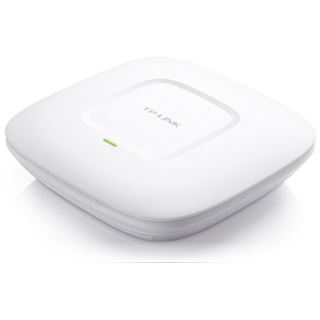
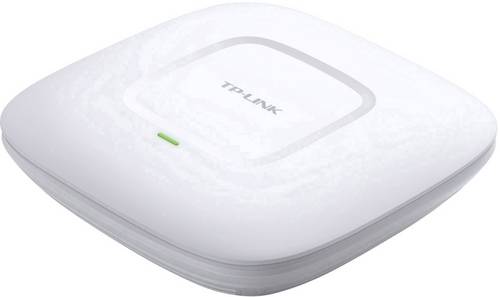
Ähnliche Suchbegriffe für TP-LINK-EAP110-Mount-Access
Top-Angebote
Produkte zum Begriff TP-LINK-EAP110-Mount-Access:
-
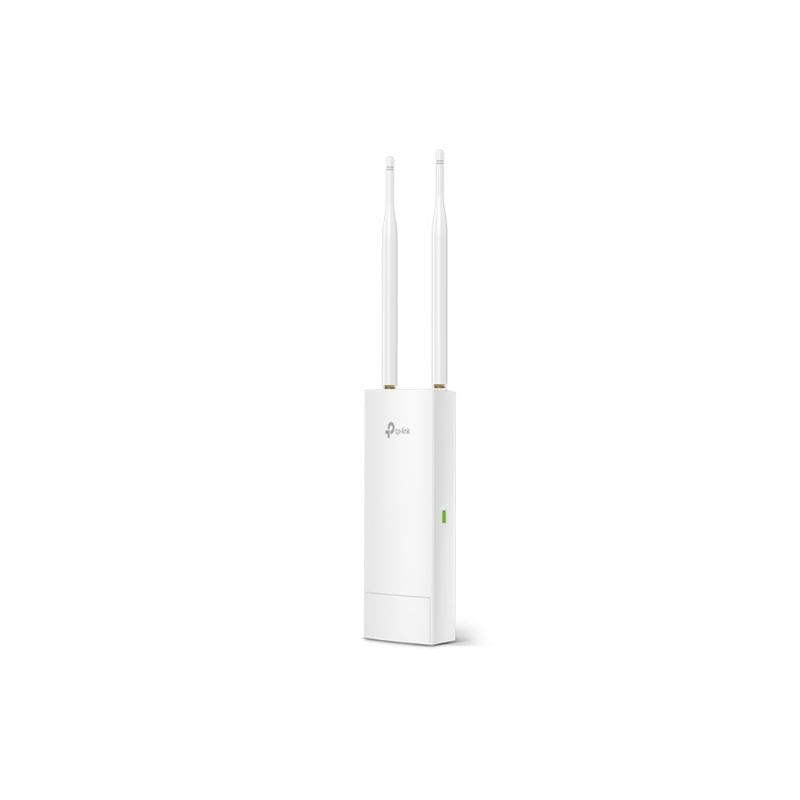
TP-LINK Omada EAP110-Outdoor 300Mbit/s Outdoor Access PointAuf einen BlickAnzahl Ethernet-LAN-Anschlüsse (RJ-45)1Stromverbrauch (max.)3,12 WAusgangsspannung24 VAusgangsstrom0,6 AEnergie Über Ethernet (PoE) UnterstützungJa2,4 GHzJaAlle technischen Daten anzeigen (12 Angaben)Anschlüsse und SchnittstellenAnzahl Ethernet-LAN-Anschlüsse (RJ-45)1EnergieStromverbrauch (max.)3,12 WAusgangsspannung24 VAusgangsstrom0,6 AEnergie Über Ethernet (PoE) UnterstützungJaMerkmale2,4 GHzJaMaximale Datenübertragungsrate300 Mbit/sEthernet LAN Datentransferraten10,100 Mbit/sFrequenzband2.4 GHzNetzstandardIEEE 802.11b, IEEE 802.11g, IEEE 802.11n, IEEE 802.3, IEEE 802.3ab, IEEE 802.3uAutomatische KanalwahlJaLieferumfangSchnellstartübersichtJaTechnische Daten laut Hersteller. Änderungen und Irrtümer vorbehalten.57,39 €*Versand: 5,95 €Sichere Weiterleitung zum Anbieter
-
TP-Link BE3600 Ceiling Mount Wi-Fi 7 Access PointDual-Band 4-Stream Wi-Fi 7: Up to 3.6 Gbps (2882 Mbps on 5 GHz + 688 Mbps on 2.4 GHz). 1× 2.5G Port: Ensures fast connectivity throughout the network. Low Latency and Interference: Multi-Link Operation, Multi-Rus, and 4K -QAM ensure high performance of your network. Flexible Deployment and Easy Setup: Supports both 802.3at PoE and DC Power supply for flexible installation (power adapter included). Omada SDN for one-click setup. Advanced Features: Supports centralized management, Mesh, and Seamless Roaming. More Connections and Wider Coverage: Supports 250+ concurrent clients* and covers up to 1500 ft² (140 ?) **for reliable and extensive wireless connectivity.???????130,68 €*Versand: 5,99 €Sichere Weiterleitung zum Anbieter


-
Wie richte ich den Vodafone Station Access Point TP-Link WLAN ein?
Um den Vodafone Station Access Point TP-Link WLAN einzurichten, verbinde zuerst den Access Point mit der Vodafone Station über ein Ethernet-Kabel. Öffne dann einen Webbrowser und gebe die IP-Adresse des Access Points in die Adressleiste ein. Melde dich mit den Standard-Anmeldeinformationen an (normalerweise "admin" für Benutzername und Passwort) und folge den Anweisungen im Konfigurationsmenü, um das WLAN einzurichten. **
-
Wie richte ich einen TP-Link als Access Point für WLAN ein?
Um einen TP-Link als Access Point für WLAN einzurichten, müssen Sie zuerst sicherstellen, dass der TP-Link mit einem Ethernet-Kabel mit Ihrem Router verbunden ist. Dann müssen Sie die IP-Adresse des TP-Link ändern, um Konflikte mit dem Hauptrouter zu vermeiden. Schließlich müssen Sie das WLAN-Netzwerk auf dem TP-Link konfigurieren, indem Sie einen eindeutigen SSID-Namen und ein Passwort festlegen. **
-
Wie kann ich den TP-Link TL-WR841N als Wireless Access Point verwenden?
Um den TP-Link TL-WR841N als Wireless Access Point zu verwenden, musst du ihn zunächst über ein Ethernet-Kabel mit deinem Hauptrouter verbinden. Dann musst du die IP-Adresse des TP-Link Routers ändern, um Konflikte zu vermeiden. Schließlich musst du das WLAN des TP-Link Routers konfigurieren und sicherstellen, dass es den gleichen Netzwerknamen (SSID) und das gleiche Passwort wie dein Hauptrouter hat. **
-
Wie kann ich den TP-Link Access Point Router ohne einen PC einrichten?
Um den TP-Link Access Point Router ohne einen PC einzurichten, kannst du die TP-Link Tether App auf dein Smartphone oder Tablet herunterladen. Mit dieser App kannst du den Router konfigurieren und die Einstellungen vornehmen, ohne einen PC zu benötigen. Du musst einfach nur die App öffnen, den Anweisungen folgen und den Router mit deinem mobilen Gerät verbinden. **

Kann ich die Fritzbox als Access Point für einen TP-Link Router verwenden?
Ja, es ist möglich, die Fritzbox als Access Point für einen TP-Link Router zu verwenden. Dazu muss die Fritzbox in den Access Point Modus umgeschaltet werden und mit dem TP-Link Router über ein Ethernet-Kabel verbunden werden. Die WLAN-Funktion des TP-Link Routers kann dann deaktiviert werden, um Konflikte zu vermeiden. **
Wie richte ich den TP-Link WR710N als Access Point für mein Zuhause ein?
Um den TP-Link WR710N als Access Point einzurichten, verbinde ihn zunächst mit deinem Router über ein Ethernet-Kabel. Öffne dann die Konfigurationsseite des Routers über einen Webbrowser und gehe zu den Einstellungen für den Access Point-Modus. Wähle den Modus "Access Point" aus und konfiguriere die Netzwerkeinstellungen nach Bedarf. Speichere die Einstellungen und starte den Router neu, um den Access Point-Modus zu aktivieren. **
Top-Angebote
Produkte zum Begriff TP-LINK-EAP110-Mount-Access:
-
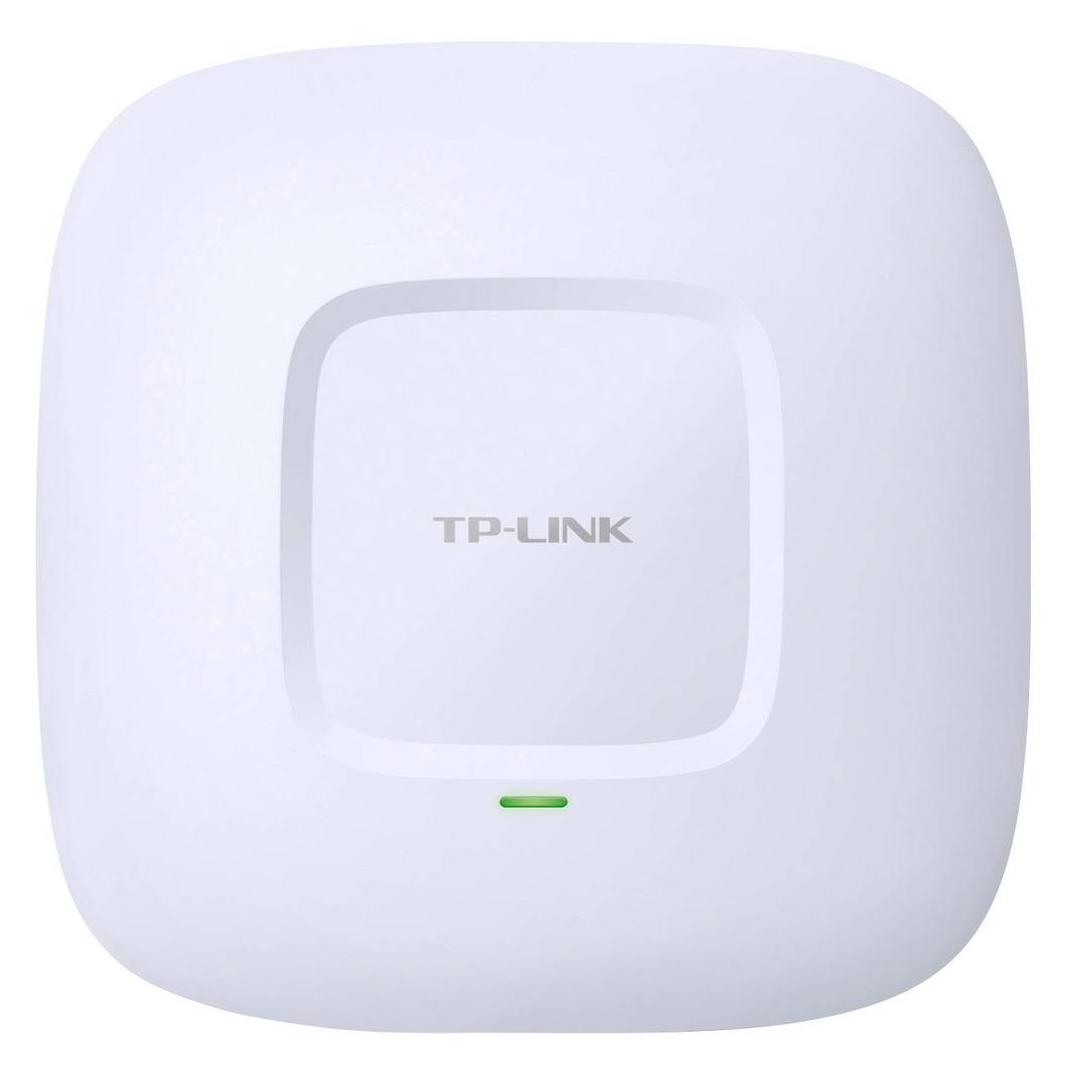
TP-LINK EAP110 EAP110 WLAN Access-Point 300 MBit/s 2.4 GHzTP-LINKs Business-Accesspoint EAP110 stellt eine flexible, einfach zu installierende und zu verwaltende Business-Class-WLAN-Lösung mit anspruchsvoller Sicherheitstechnik dar. Die zentrale Management-Software erleichtern die WLAN-Konfiguration und die Verwaltung. Zudem verfügt der EAP110 über ein User-Authentifizierungsportal und ein automatisches Funkfrequenzmanagement und eignet sich damit ideal für den professionellen Einsatz in Firmenumgebungen, Universitäten, Hotels und Einkaufszentren. Flexible Platzierung und einfache Installation dank PoE-Unterstützung Mit seinem kompakten Gehäuse zur Decken- und Wandmontage kann der EAP110 kinderleicht installiert werden. Die Accesspoints der EAP-Serie unterstützen zudem passives Power over Ethernet (PoE), um den Verkabelungsaufwand zu minimieren. So ermöglichen sie auch eine flexible Platzierung in Bereichen, in denen viele Kabel stören würden. Controller-Software für zentrales WLAN-Management Die EAP Controller-Software stellt eine kostengünstige, zentrale Managementlösung für WLAN-Netzwerken in kleinen und mittleren Unternehmen (SMB) dar. Sie agiert wie ein Access Controller und erlaubt die einfache Steuerung mehrerer Hundert Accesspoints von jedem im Netzwerk angeschlossenen PC. Die Vorteile im Überblick - Upload von Grundrissen für einfacheres Verständnis der WLAN-Abdeckung - Firmwareupdates auf mehreren Geräten gleichzeitig - Erweiterte Sicherheitsfunktionen (Portal34,40 €*Versand: 5,95 €Sichere Weiterleitung zum Anbieter
-
TP-LINK Omada EAP110-Outdoor 300Mbit/s Outdoor Access PointAuf einen BlickAnzahl Ethernet-LAN-Anschlüsse (RJ-45)1Stromverbrauch (max.)3,12 WAusgangsspannung24 VAusgangsstrom0,6 AEnergie Über Ethernet (PoE) UnterstützungJa2,4 GHzJaAlle technischen Daten anzeigen (12 Angaben)Anschlüsse und SchnittstellenAnzahl Ethernet-LAN-Anschlüsse (RJ-45)1EnergieStromverbrauch (max.)3,12 WAusgangsspannung24 VAusgangsstrom0,6 AEnergie Über Ethernet (PoE) UnterstützungJaMerkmale2,4 GHzJaMaximale Datenübertragungsrate300 Mbit/sEthernet LAN Datentransferraten10,100 Mbit/sFrequenzband2.4 GHzNetzstandardIEEE 802.11b, IEEE 802.11g, IEEE 802.11n, IEEE 802.3, IEEE 802.3ab, IEEE 802.3uAutomatische KanalwahlJaLieferumfangSchnellstartübersichtJaTechnische Daten laut Hersteller. Änderungen und Irrtümer vorbehalten.57,39 €*Versand: 5,95 €Sichere Weiterleitung zum Anbieter
-
Kann der TP-Link TL-WR841N als Access Point genutzt werden?
Ja, der TP-Link TL-WR841N kann als Access Point genutzt werden. Dazu muss er jedoch in den Access Point-Modus umgeschaltet werden. Dies kann in den Einstellungen des Routers vorgenommen werden. Sobald der Access Point-Modus aktiviert ist, kann der Router an ein bestehendes Netzwerk angeschlossen werden, um drahtlose Verbindungen bereitzustellen. **
-
Warum funktioniert die Fritzbox Powerline mit dem TP-Link Access Point nicht?
Es könnte verschiedene Gründe geben, warum die Fritzbox Powerline nicht mit dem TP-Link Access Point funktioniert. Möglicherweise sind die beiden Geräte nicht kompatibel oder es gibt Konflikte in den Einstellungen. Es ist auch möglich, dass es ein Problem mit der Verbindung oder der Signalstärke gibt. Es wäre ratsam, die Bedienungsanleitungen beider Geräte zu überprüfen und gegebenenfalls den Kundendienst der Hersteller zu kontaktieren, um das Problem zu lösen. **
-
Wie richte ich den Vodafone Station Access Point TP-Link WLAN ein?
Um den Vodafone Station Access Point TP-Link WLAN einzurichten, verbinde zuerst den Access Point mit der Vodafone Station über ein Ethernet-Kabel. Öffne dann einen Webbrowser und gebe die IP-Adresse des Access Points in die Adressleiste ein. Melde dich mit den Standard-Anmeldeinformationen an (normalerweise "admin" für Benutzername und Passwort) und folge den Anweisungen im Konfigurationsmenü, um das WLAN einzurichten. **
-
Wie richte ich einen TP-Link als Access Point für WLAN ein?
Um einen TP-Link als Access Point für WLAN einzurichten, müssen Sie zuerst sicherstellen, dass der TP-Link mit einem Ethernet-Kabel mit Ihrem Router verbunden ist. Dann müssen Sie die IP-Adresse des TP-Link ändern, um Konflikte mit dem Hauptrouter zu vermeiden. Schließlich müssen Sie das WLAN-Netzwerk auf dem TP-Link konfigurieren, indem Sie einen eindeutigen SSID-Namen und ein Passwort festlegen. **
Ähnliche Suchbegriffe für TP-LINK-EAP110-Mount-Access
-
TP-Link BE3600 Ceiling Mount Wi-Fi 7 Access PointDual-Band 4-Stream Wi-Fi 7: Up to 3.6 Gbps (2882 Mbps on 5 GHz + 688 Mbps on 2.4 GHz). 1× 2.5G Port: Ensures fast connectivity throughout the network. Low Latency and Interference: Multi-Link Operation, Multi-Rus, and 4K -QAM ensure high performance of your network. Flexible Deployment and Easy Setup: Supports both 802.3at PoE and DC Power supply for flexible installation (power adapter included). Omada SDN for one-click setup. Advanced Features: Supports centralized management, Mesh, and Seamless Roaming. More Connections and Wider Coverage: Supports 250+ concurrent clients* and covers up to 1500 ft² (140 ?) **for reliable and extensive wireless connectivity.???????130,68 €*Versand: 5,99 €Sichere Weiterleitung zum Anbieter
-
TP-LINK Omada EAP110 Outdoor 300Mbit/s-WLAN-AccesspointOmada-WLAN-Outdoor-Accesspoint / Designed für Outdoor-WLAN-Anwendungsfälle / WLAN mit bis zu 300Mbit/s und 2*2-MIMO / Widerstandsfähiges, wetterfestes Gehäuse / Kostenlose Omada-Management-Software für eine zentrale Verwaltung50,60 €*Versand: 6,99 €Sichere Weiterleitung zum Anbieter
-
Bader, Ernst: "Mehr Sicherheit ohne Waffen""Mehr Sicherheit ohne Waffen" , Dieses Buch diskutiert den sogenannten Thirring-Plan von 1963 zur einseitigen Abrüstung Österreichs aus aktueller Perspektive. Der Vorschlag des Wiener Physikers und Friedensaktivisten Hans Thirring - "Mehr Sicherheit ohne Waffen" - war als Beitrag zur Entspannung im Kalten Krieg gedacht. Das neutrale Österreich sollte als "Testobjekt der Möglichkeit friedlicher Koexistenz" einen weltweiten Abrüstungsprozess anstoßen. Diese Idee ist heute wieder höchst relevant. Denn angesichts globaler Kriegsherde, die das Risiko eines Weltkriegs bergen, dominiert gerade auch in der EU immer stärker eine Logik zur Vorbereitung von "Kriegstauglichkeit". Zugleich wird jeder Diskurs über Frieden diskriminiert und tabuisiert. , Lufteinlass- & Kraftstoffsensoren > Ansaug- & Kraftstoffsysteme , Erscheinungsjahr: 202502, Autoren: Bader, Ernst~Gabriel, Leo~Greindl, Günther~Gross, Andreas~Gärtner, Heinz~Matznetter, Christoph, Redaktion: Wintersteiner, Werner, Seitenzahl/Blattzahl: 240, Keyword: Abrüstung; Land ohne Armee; Pugwash Bewegung, Fachschema: Politik / Politikwissenschaft~Politikwissenschaft~Politologie, Warengruppe: TB/Politikwissenschaft, UNSPSC: 49019900, Warenverzeichnis für die Außenhandelsstatistik: 49019900, Länge: 210, Breite: 148, Höhe: 25, Gewicht: 330, Produktform: Kartoniert, Genre: Sozialwissenschaften/Recht/Wirtschaft,24,00 €*Versand: 0,00 €Sichere Weiterleitung zum Anbieter
-
Wie kann ich den TP-Link TL-WR841N als Wireless Access Point verwenden?
Um den TP-Link TL-WR841N als Wireless Access Point zu verwenden, musst du ihn zunächst über ein Ethernet-Kabel mit deinem Hauptrouter verbinden. Dann musst du die IP-Adresse des TP-Link Routers ändern, um Konflikte zu vermeiden. Schließlich musst du das WLAN des TP-Link Routers konfigurieren und sicherstellen, dass es den gleichen Netzwerknamen (SSID) und das gleiche Passwort wie dein Hauptrouter hat. **
-
Wie kann ich den TP-Link Access Point Router ohne einen PC einrichten?
Um den TP-Link Access Point Router ohne einen PC einzurichten, kannst du die TP-Link Tether App auf dein Smartphone oder Tablet herunterladen. Mit dieser App kannst du den Router konfigurieren und die Einstellungen vornehmen, ohne einen PC zu benötigen. Du musst einfach nur die App öffnen, den Anweisungen folgen und den Router mit deinem mobilen Gerät verbinden. **
-
Kann ich die Fritzbox als Access Point für einen TP-Link Router verwenden?
Ja, es ist möglich, die Fritzbox als Access Point für einen TP-Link Router zu verwenden. Dazu muss die Fritzbox in den Access Point Modus umgeschaltet werden und mit dem TP-Link Router über ein Ethernet-Kabel verbunden werden. Die WLAN-Funktion des TP-Link Routers kann dann deaktiviert werden, um Konflikte zu vermeiden. **
-
Wie richte ich den TP-Link WR710N als Access Point für mein Zuhause ein?
Um den TP-Link WR710N als Access Point einzurichten, verbinde ihn zunächst mit deinem Router über ein Ethernet-Kabel. Öffne dann die Konfigurationsseite des Routers über einen Webbrowser und gehe zu den Einstellungen für den Access Point-Modus. Wähle den Modus "Access Point" aus und konfiguriere die Netzwerkeinstellungen nach Bedarf. Speichere die Einstellungen und starte den Router neu, um den Access Point-Modus zu aktivieren. **
* Alle Preise verstehen sich inklusive der gesetzlichen Mehrwertsteuer und ggf. zuzüglich Versandkosten. Die Angebotsinformationen basieren auf den Angaben des jeweiligen Shops und werden über automatisierte Prozesse aktualisiert. Eine Aktualisierung in Echtzeit findet nicht statt, so dass es im Einzelfall zu Abweichungen kommen kann. ** Hinweis: Teile dieses Inhalts wurden von KI erstellt.